
Как начать работу с сервисом путешествий

Трипскан вход – получи доступ прямо сейчас
Представьте: вы на таможне, и инспектор просит предоставить документы на партию импортного оборудования. Трипскан вход — это автоматизированная система цифровой идентификации и проверки подлинности сопроводительных документов, интегрированная с Единой автоматизированной информационной системой таможенных органов. Для использования достаточно загрузить отсканированные копии счетов-фактур и сертификатов в личный кабинет, после чего алгоритм сравнивает их с эталонными шаблонами и выдает мгновенное заключение о легитимности груза. Это сокращает время прохождения контроля с нескольких часов до нескольких минут, исключая необходимость повторного ввода данных вручную.
Как начать работу с сервисом путешествий
Вы стоите на пороге нового путешествия, и первый шаг — это вход в Трипскан. Откройте сайт или приложение и нажмите кнопку «Войти»: используйте почту, номер телефона или аккаунт в соцсетях. После авторизации сервис сразу предложит создать первый проект — добавьте название поездки, даты и город. Главное не бояться нажимать: начните с бронирования одного отеля или билета, чтобы увидеть, как Трипскан собирает все документы в единую ленту.
Сначала кажется сложно, но вы просто вбиваете «Париж», и сервис сам находит варианты в алфавитном порядке — это как разговор с картой.
Уже через пару кликов вы увидите, как разрозненные планы складываются в маршрут, а чат с поддержкой подскажет, что делать дальше.
Регистрация в платформе для туристов
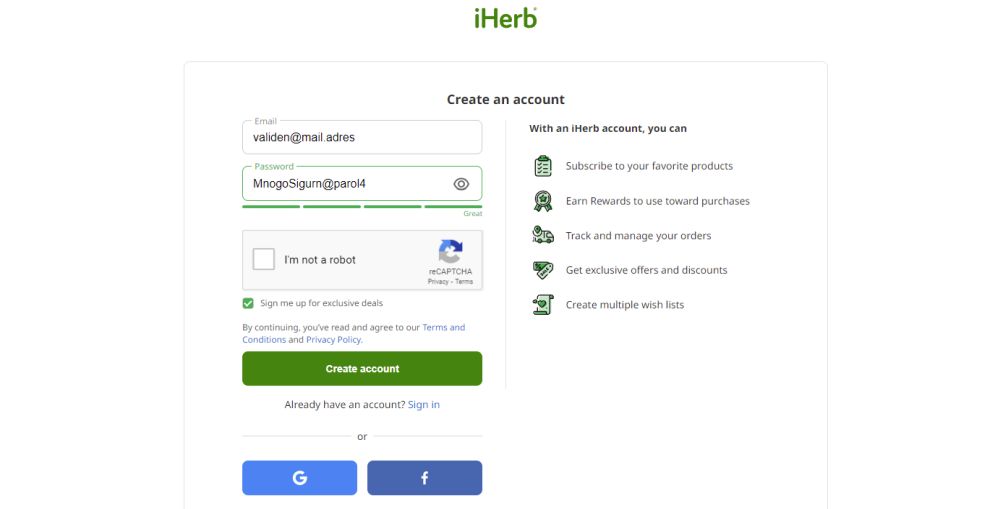
Для доступа к личному кабинету необходима предварительная регистрация в платформе https://tripscan.at/ для туристов. Процесс начинается с ввода действующего e-mail и создания пароля, после чего на почту приходит ссылка для подтверждения аккаунта. Обязательно проверьте папку «Спам» — письмо может попасть туда. Заполните профиль: укажите имя, контактный телефон и предпочтения по типу путешествий (отели, билеты или пакетные туры). Без завершения этого этапа вход в Трипскан невозможен.
Регистрация в платформе для туристов — это обязательный шаг перед первым входом в Трипскан, требующий подтверждения e-mail и заполнения базового профиля для персонализации поиска.
Пошаговая инструкция для первого входа
Для первого входа в систему пошаговая инструкция для первого входа начинается с перехода на страницу авторизации сервиса «Трипскан вход». Первым шагом необходимо ввести действующий адрес электронной почты, указанный при регистрации. Затем система запросит пароль — его ввод должен соответствовать требованиям длины от 8 символов. После нажатия кнопки «Войти» пользователь проходит проверку CAPTCHA для исключения ботов. Третий этап включает подтверждение номера телефона через одноразовый код из SMS. Завершающая стадия — настройка двухфакторной аутентификации с помощью QR-кода: сканирование через Google Authenticator. Сбой на любом этапе прерывает сессию до повторного ввода корректных данных.
| Этап | Действие | Результат |
|---|---|---|
| 1 | Ввод email и пароля | Авторизация в сервисе |
| 2 | Прохождение CAPTCHA | Подтверждение личности |
| 3 | Ввод SMS-кода | Верификация телефона |
| 4 | Настройка 2FA через QR | Защита аккаунта |
Что нужно для авторизации на сайте
Для авторизации на сайте Трипскан потребуется минимум данных. Вам понадобится активный адрес электронной почты или номер телефона, к которым привязан аккаунт. Также приготовьте пароль — его вы задавали при регистрации. Если используете вход через соцсети, достаточно нажать соответствующую кнопку и подтвердить права.
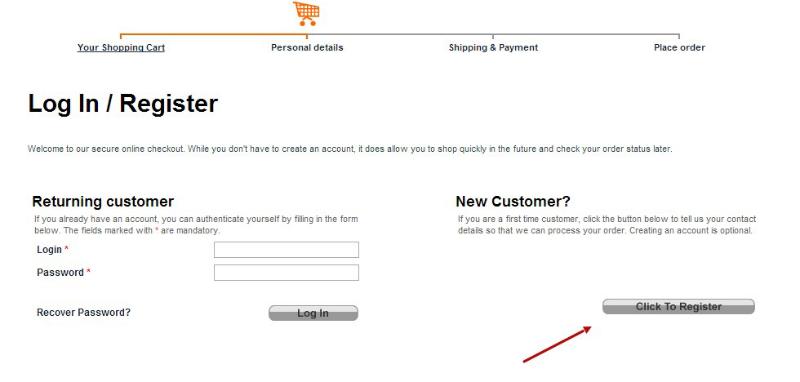
- Электронная почта или номер телефона
- Пароль от аккаунта
- Доступ к почте или телефону для подтверждения (если вход новый)
Основные способы доступа к аккаунту
Для входа в Трипскан доступны три основных способа доступа к аккаунту: через email (введите адрес и пароль, нажав «Войти»), через номер телефона (приходит SMS-код) или через соцсети (кнопки «ВКонтакте» и «Одноклассники»).
Если забыли пароль, используйте ссылку «Не помню пароль» под формой — восстановление занимает пару минут.
Важно: аккаунт привязывается к первому использованному способу — менять его потом можно только через поддержку.
Вход через электронную почту и пароль
Для авторизации в личном кабинете пользователю необходимо выбрать способ вход по email и паролю. В соответствующие поля вводятся данные, указанные при регистрации. Убедитесь, что электронная почта написана латиницей и без лишних пробелов. Пароль чувствителен к регистру; при ошибочном вводе система предложит восстановление доступа через ссылку на почту. После успешной верификации система автоматически перенаправляет в профиль. Данный способ подходит для основных и резервных учетных записей.
Использование номера телефона для входа
Для входа в аккаунт Трипскан можно использовать номер телефона, который был привязан при регистрации. В поле ввода указывается номер в международном формате, после чего система отправляет SMS с одноразовым кодом. Этот метод служит альтернативой электронной почте, требуя лишь доступа к мобильной сети. Ввод кода происходит на отдельной странице, что повышает безопасность сессии. Если номер утерян, восстановление доступа потребует обращения в поддержку. Использование номера телефона для входа удобно для пользователей, которые предпочитают быструю аутентификацию без запоминания пароля.
Можно ли войти в Трипскан по номеру, если не приходит SMS с кодом? Да, но сначала проверьте, что номер указан с кодом страны и сим-карта имеет сигнал. Если сообщение не приходит в течение минуты, запросите повторную отправку или используйте альтернативный способ входа (например, по email).
Авторизация через социальные сети
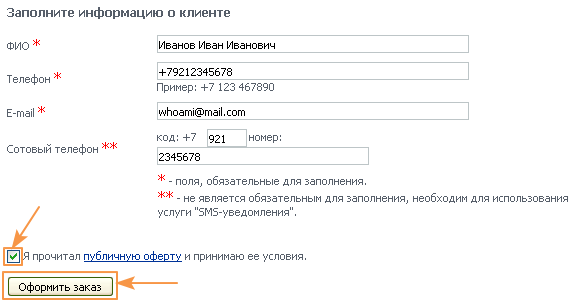
Войти в Трипскан можно через социальные сети – это избавляет от необходимости запоминать ещё один пароль. Достаточно выбрать иконку ВКонтакте, Google или Яндекс, и система запросит подтверждение в вашем аккаунте. После первого согласия аккаунт привяжется, и при следующем визите достаточно одного клика. Авторизация через социальные сети экономит время и подходит тем, кто не хочет заполнять регистрационную форму.
- Не требует создания отдельного логина и пароля для Трипскан
- Данные профиля (имя, аватар) подтягиваются автоматически из соцсети
- Привязку можно отключить в настройках аккаунта
Решение типичных проблем при авторизации
При авторизации в Трипскан чаще всего возникает проблема с неверным паролем или логином. Для решения попробуйте сбросить пароль через форму «Забыли пароль» на странице входа. Если же сайт выдает ошибку «Сервер недоступен», очистите кэш браузера или попробуйте войти через другое устройство. Типичные ошибки авторизации также случаются из-за блокировки аккаунта после нескольких неудачных попыток — в этом случае просто подождите 15 минут. Иногда помогает вход через соцсети или смена браузера (например, с Chrome на Яндекс.Браузер). Если ничего не работает, проверьте интернет-соединение.
Восстановление забытого пароля
Если вы не можете войти в личный кабинет, на странице авторизации нажмите «Забыли пароль». Система отправит ссылку для сброса на почту или SMS. Проверьте папку «Спам» — письмо иногда попадает туда. Если код не приходит через минуту, запросите повторно. Введите новый пароль, используя восстановление доступа к TripScan. Убедитесь, что он содержит буквы, цифры и символы — так вы избежите повторной блокировки.
Что делать, если не приходит код подтверждения
Если код подтверждения для входа в Трипскан не приходит, сначала проверьте папку «Спам» в почтовом клиенте или раздел с заблокированными SMS-сообщениями. Затем убедитесь, что номер телефона или email введены верно, особенно код страны. Если проблема сохраняется, выполните последовательность действий:
- Перезагрузите устройство и повторите запрос кода через 5–10 минут, так как возможна временная задержка на стороне оператора или сервера.
- Временно отключите VPN или блокировщики рекламы, которые могут фильтровать входящие сообщения.
- Если поддерживается альтернативный метод (например, звонок для озвучивания кода), используйте его вместо SMS или email.
Ошибки при вводе логина и их исправление
Наиболее частые ошибки при вводе логина в Трипскан связаны с раскладкой клавиатуры и случайным включением Caps Lock. Чтобы исправить ситуацию, просто переключите язык ввода или отключите заглавные буквы. Если вы используете номер телефона, проверьте, что код страны введён корректно, а сам номер — без лишних пробелов и дефисов. Для восстановления доступа следуйте порядку:
- Удалите логин из поля и введите его заново вручную, не копируя из файлов.
- Проверьте отсутствие лишних символов в начале или конце строки.
- Очистите кеш браузера перед повторной попыткой.
Только после двух неудачных попыток используйте опцию «Забыли логин?» для сброса. Система чувствительна к точному совпадению, поэтому исключите случайные пробелы.
Безопасность и настройки личного кабинета
Для безопасного входа в Трипскан настройки личного кабинета требуют обязательной двухфакторной аутентификации через SMS или email. Пароль должен быть уникальным и содержать не менее 12 символов — используйте встроенный генератор сложных комбинаций. Регулярно проверяйте историю входов в соответствующем разделе, чтобы выявить подозрительные попытки доступа с незнакомых IP-адресов. Если вы забыли пароль, смена через привязанный телефон занимает около минуты, но только при активном уведомлении о входе с нового устройства. Настройте уведомления о всех действиях с аккаунтом — это критично для контроля.
Как включить двухфакторную аутентификацию
Для активации двухфакторной аутентификации в личном кабинете Трипскан войдите в раздел «Безопасность и настройки». Найдите пункт защита входа с подтверждением и нажмите «Настроить». Система предложит привязать номер телефона или приложение-аутентификатор. После сканирования QR-кода введите первый сгенерированный код для подтверждения. На этом этапе верификация считается завершенной, и при каждом входе в Трипскан потребуется вводить уникальный код из приложения или SMS. Вопрос: Как включить двухфакторную аутентификацию, если QR-код не отображается? Проверьте, не блокирует ли расширение браузера загрузку элементов, и обновите страницу. Если проблема сохраняется, используйте ручной ввод секретного ключа.
Рекомендации по созданию надежного пароля
Для входа в личный кабинет Трипскан используйте пароль длиной не менее 12 символов, комбинируя прописные и строчные буквы, цифры и спецсимволы. Надежный пароль для Трипскан входа должен быть уникальным — не применяйте те же комбинации, что и на других сайтах. Особое внимание уделите отсутствию личных данных, таких как даты рождения или имена. Меняйте пароль каждые 3 месяца, избегая последовательных символов.
Создавайте длинные, уникальные, неочевидные пароли из разных типов символов и регулярно их обновляйте для защиты доступа к аккаунту.
Проверка истории входов в профиль
В разделе «Безопасность и настройки личного кабинета» функция проверки истории входов в профиль позволяет отследить все сессии авторизации в Трипскан. Вы увидите дату, время, тип устройства и IP-адрес каждого входа. Если заметите подозрительную активность, можно завершить чужую сессию одним нажатием. Это помогает предотвратить несанкционированный доступ к вашим данным. Проверка истории входов в профиль доступна во вкладке «Безопасность» личного кабинета.
Вопрос: Как проверить, не заходил ли кто-то в мой профиль Трипскан?
Ответ: Перейдите в настройки безопасности и откройте историю входов. Если видите незнакомые сессии, нажмите «Завершить все сеансы», чтобы принудительно выйти на всех устройствах.
Мобильный доступ к сервису
Мобильный доступ к сервису через Трипскан вход осуществляется исключительно через официальное приложение. Для авторизации не требуется повторный ввод логина и пароля, если вы уже вошли в веб-версию: достаточно отсканировать динамический QR-код на экране ПК камерой смартфона. Вопрос: «Что делать, если QR-код не сканируется?» — Ответ: Проверьте, активна ли камера на устройстве и включен ли мобильный интернет; код автоматически обновляется каждые 60 секунд.
Вход через приложение на смартфоне
Для входа через приложение на смартфоне в рамках Трипскан вход достаточно запустить мобильное приложение и нажать кнопку «Войти». Система мгновенно считывает QR-код с экрана компьютера или использует единый аккаунт для бесшовной авторизации. При первом использовании приложение запросит одноразовое подтверждение, чтобы привязать устройство к вашему профилю. После этого вход происходит за секунду без повторного ввода пароля — камера сканирует код, и доступ к сервису открывается автоматически.
Особенности использования мобильной версии сайта
Мобильная версия сайта «Трипскан» адаптирует процесс входа под сенсорное управление: кнопки увеличены, а поля авторизации автоматически подстраиваются под ширину экрана. Вместо громоздких меню используется боковая панель с быстрым доступом ко всем разделам, что исключает лишние свайпы. Главная особенность — автозаполнение логина через биометрию: сканер отпечатка или Face ID заменяют ввод пароля, сокращая время входа до секунды. Браузерное кэширование не требует повторной загрузки страниц при смене ориентации экрана, а свайп-жесты работают только на целевых элементах, чтобы избежать случайных нажатий.
Мобильная версия «Трипскан» обеспечивает вход за один клик через биометрию, с адаптивным интерфейсом и жестами, исключающими ошибки.
Быстрый вход с помощью Face ID или отпечатка пальца
Функция быстрого входа в Трипскан через биометрию позволяет авторизоваться в мобильном приложении без ручного ввода логина и пароля. После однократной настройки пользователь подтверждает доступ сканированием лица или отпечатка пальца. Система считывает биометрический шаблон напрямую с устройства, не передавая данные на сервер. Это ускоряет каждый вход до секунды, что удобно при частом использовании сервиса, например, для поиска билетов. Сброс биометрии происходит только при смене или удалении учетной записи.
Быстрый вход с помощью Face ID или отпечатка пальца в Трипскан заменяет пароль односекундным подтверждением личности через биометрию устройства.
Дополнительные возможности после входа
После того как вы выполнили Трипскан вход, перед вами открывается панель дополнительных возможностей. Вы можете прямо отсюда отфильтровать отели по отзывам реальных попутчиков, сравнить цены с учётом личных скидок и забронировать номер в один клик без повторного ввода данных. Это как если бы вы зашли в знакомый бар — бармен уже знает ваш любимый коктейль. Вопрос: «Как увидеть скрытые спецпредложения?» Ответ: они появляются автоматически в разделе «Мои акции» сразу после Трипскан вход, если вы ранее искали это направление.
Управление бронированиями и поездками
После входа в Трипскан вход раздел управления бронированиями и поездками предоставляет доступ к единому дашборду. Вы можете отсортировать активные и завершённые брони, изменить даты или отели без повторного поиска, а также добавить вручную офлайн-заказы. Система синхронизирует билеты и ваучеры в формате PDF, позволяя переслать их попутчикам. Каждая поездка получает собственный лог с контактами поддержки и картой маршрута.
Управление бронированиями и поездками в Трипскан — централизованный инструмент для корректировки заказов и контроля всех этапов путешествия из личного кабинета.
Настройка уведомлений о скидках и акциях
После входа в личный кабинет настройка уведомлений о скидках и акциях активируется через раздел «Оповещения». Алгоритм позволяет отфильтровать каналы получения: push-уведомления, email или SMS. Для каждого направления (авиабилеты, отели, туры) задается порог скидки в процентах — система пришлет сигнал только при достижении указанного уровня. Дополнительно выбираются регионы и даты, чтобы исключать нерелевантные предложения. Отключение ненужных категорий производится одним переключателем, что убирает информационный шум. Проверка сохраненных фильтров доступна в том же меню для корректировки приоритетов.
Личные настройки профиля для частых путешественников
После входа в Трипскан частые путешественники настраивают профиль, оптимизируя время на бронирование. В личных настройках фиксируются предпочитаемые классы билетов, места у прохода и типы размещения. Система анализирует историю поездок, автоматически подставляя эти параметры в поисковые формы. Указываются часто используемые паспортные данные и контакты для экстренной связи, что сокращает ручной ввод. Можно сохранить несколько шаблонов маршрутов (например, «Москва-Астана раз в месяц»), чтобы при повторном поиске не вводить направления заново. Такая персонализация на базе аналитики собственных запросов делает интерфейс предсказуемым и ускоряет каждый шаг оформления.

Что такое Трипскан вход и зачем он нужен
Как работает система авторизации на платформе
Какие возможности открываются после входа в аккаунт
Пошаговая инструкция по выполнению входа
Как зарегистрироваться перед первым входом
Что делать, если забыли пароль или логин
Основные функции личного кабинета после входа
Настройка профиля и управление подпиской
